Installer le fournisseur de paiement Papi pour Odoo
Le module Papi pour Odoo intègre l'agrégateur de paiement Papi à votre Odoo. Il permet d'accepter les paiements Mobile Money (MVola, Orange Money, Airtel Money) et par carte bancaire à Madagascar, sur votre site eCommerce et sur vos factures.
Le module est disponible pour Odoo 17.0, 18.0, 19.0 et 20.0 sur l'Odoo Apps Store, et en téléchargement direct.
Les captures d'écran ci-dessous viennent d'Odoo 19.0 en français. Les menus sont les mêmes sur les autres versions, avec de légères différences visuelles.
Prérequis
| Élément | Exigence |
|---|---|
| Odoo | 17.0, 18.0, 19.0 ou 20.0 (un paquet par version). Testé sur Community ; Enterprise non testé |
| Hébergement | Odoo.sh ou auto-hébergé. Odoo Online (SaaS) n'est pas pris en charge : il n'autorise pas les modules tiers |
| Python | Dépendances standard d'Odoo uniquement (requests) |
| Applications Odoo | account_payment (installé automatiquement) ; website_sale pour le paiement eCommerce ; sale pour les devis et commandes |
| Devise | MGA (Ariary) activée, avec une liste de prix en MGA pour l'eCommerce. Montant minimum : 300 MGA |
| URL publique | web.base.url réglé sur votre adresse publique en HTTPS, pour que Papi puisse joindre /payment/papi/webhook. Derrière un proxy inverse : proxy_mode = True |
| Réseau | HTTPS entrant vers le webhook (pas de filtrage par IP) ; HTTPS sortant (443) vers app.papi.mg |
| Compte Papi | Une boutique Papi vérifiée avec sa clé API et son secret de signature des notifications (créer un compte) |
Obtenir le module
Choisissez la version qui correspond à votre Odoo :
| Version d'Odoo | Odoo Apps Store | Téléchargement direct |
|---|---|---|
| 20.0 | Apps Store | payment_papi-20.0.zip |
| 19.0 | Apps Store | payment_papi-19.0.zip |
| 18.0 | Apps Store | payment_papi-18.0.zip |
| 17.0 | Apps Store | payment_papi-17.0.zip |
Le paquet contient deux modules : payment_papi et payment_papi_sale. Le second ajoute le bouton « Payer avec Papi » sur les commandes et s'installe automatiquement avec l'application Ventes. Voir Téléchargements pour vérifier le fichier avec sa somme de contrôle SHA-256.
Installer le module
Odoo auto-hébergé
-
Décompressez le paquet et copiez les deux dossiers
payment_papietpayment_papi_saledans un répertoire d'add-ons, par exemple/opt/odoo/custom_addons/. -
Ajoutez ce répertoire à
addons_pathdans le fichier de configuration d'Odoo :addons_path = /opt/odoo/odoo/addons,/opt/odoo/addons,/opt/odoo/custom_addons -
Redémarrez le service Odoo.
-
Dans Odoo, ouvrez Applications → Mettre à jour la liste des applications, recherchez Papi puis cliquez sur Activer (ou Installer). En ligne de commande, l'équivalent est :
odoo-bin -c odoo.conf -d <base> -i payment_papi --stop-after-init
Odoo.sh
- Ajoutez les dossiers
payment_papietpayment_papi_saleau dépôt Git de votre projet. - Poussez la branche : Odoo.sh détecte automatiquement les modules.
- Installez le module depuis Applications sur une branche de staging, testez-le, puis fusionnez en production.
Les bases de staging et de développement d'Odoo.sh sont neutralisées : la clé API et le secret sont effacés. Saisissez les identifiants d'une boutique Papi de test dans ces bases si vous voulez essayer le module.
Configurer Papi dans Odoo
1. Ouvrir les fournisseurs de paiement
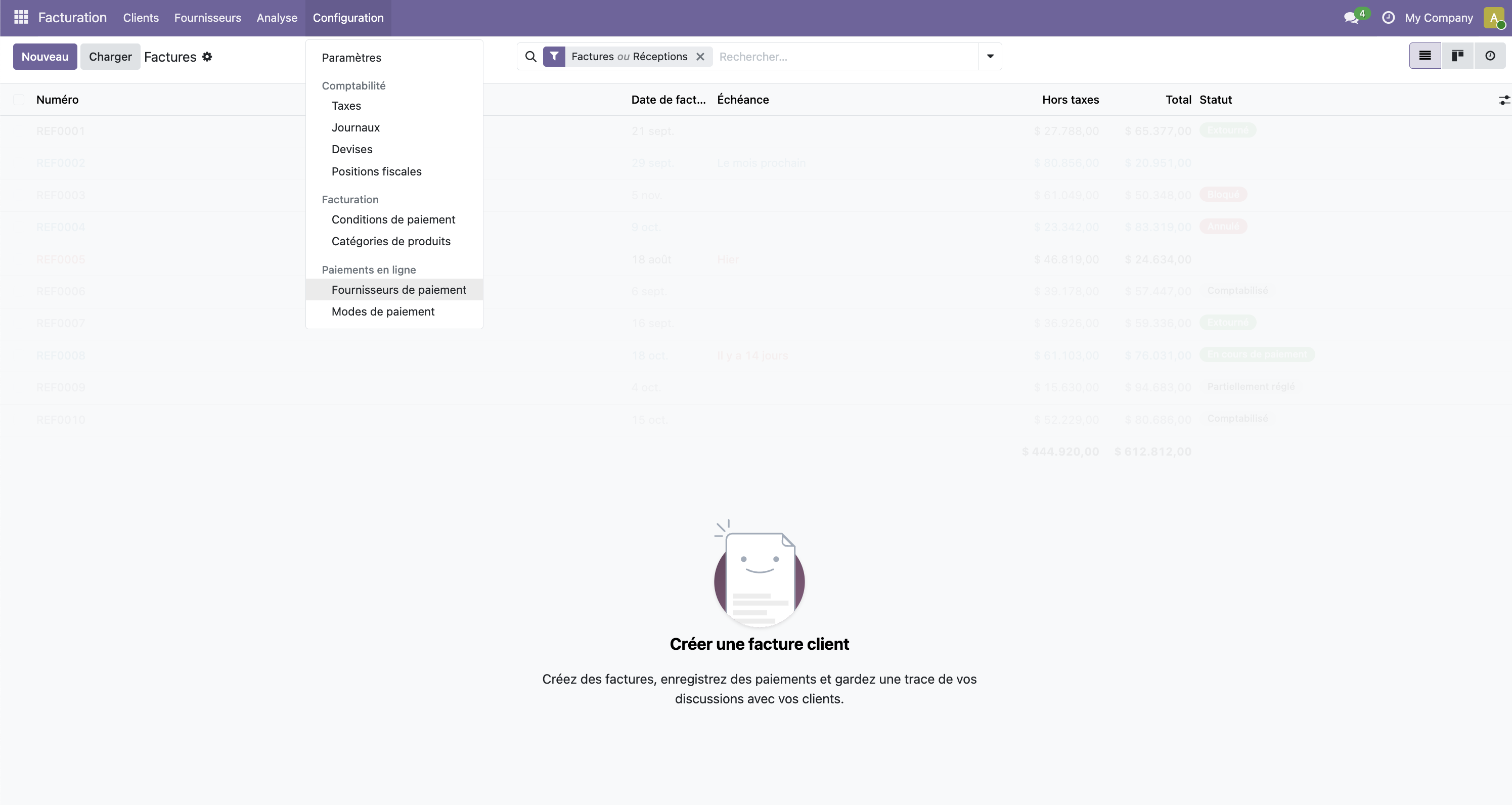
Dans l'application Facturation, ouvrez Configuration → Paiements en ligne → Fournisseurs de paiement. Ce même menu donne accès à Devises, nécessaire à l'étape 5.
2. Trouver Papi
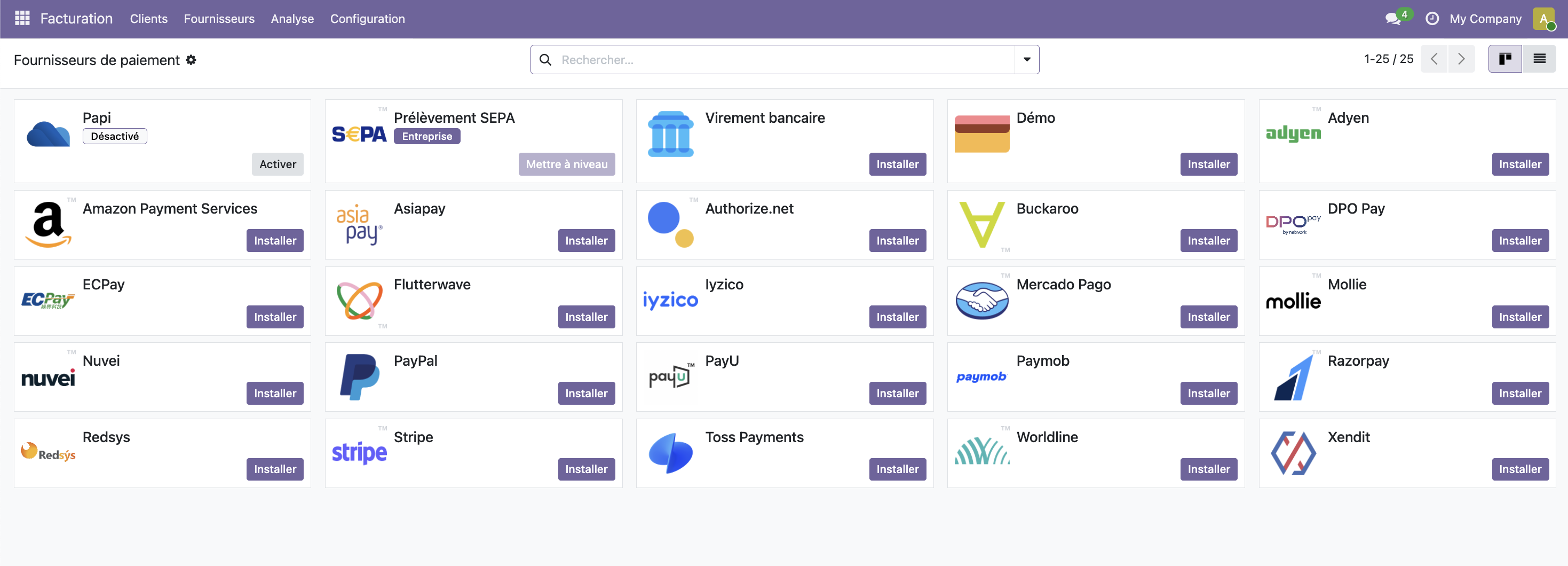
Une fois le module installé, Papi est la première carte de la liste, avec le badge Désactivé. Cliquez dessus pour ouvrir la fiche du fournisseur. Les autres fournisseurs sont les fournisseurs standard d'Odoo : ils ne sont pas nécessaires pour utiliser Papi.
3. Saisir vos identifiants Papi
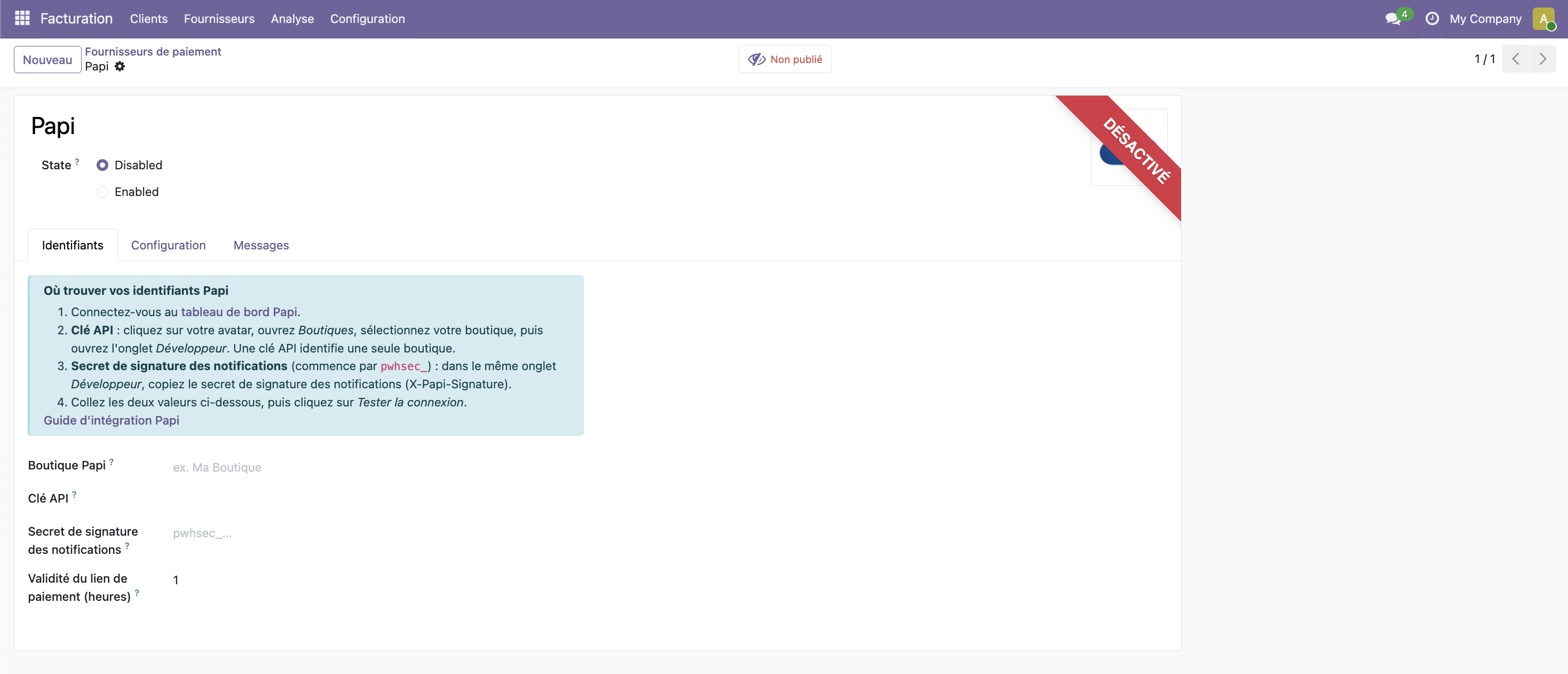
Dans l'onglet Identifiants, renseignez les valeurs de votre tableau de bord Papi (avatar → Boutiques → votre boutique → onglet Développeur) :
| Champ | Valeur |
|---|---|
| Boutique Papi | Le nom de votre boutique, pour votre repérage |
| Clé API | La clé API de la boutique (une clé = une boutique) |
| Secret de signature des notifications | Le secret pwhsec_… utilisé pour vérifier l'en-tête X-Papi-Signature |
| Validité du lien de paiement (heures) | De 1 à 596 heures, 1 heure par défaut. Au-delà, la transaction est annulée |
Ces deux valeurs sont confidentielles : elles ne sont visibles que par les administrateurs Odoo et ne sont jamais écrites dans les journaux.
4. Tester la connexion et activer
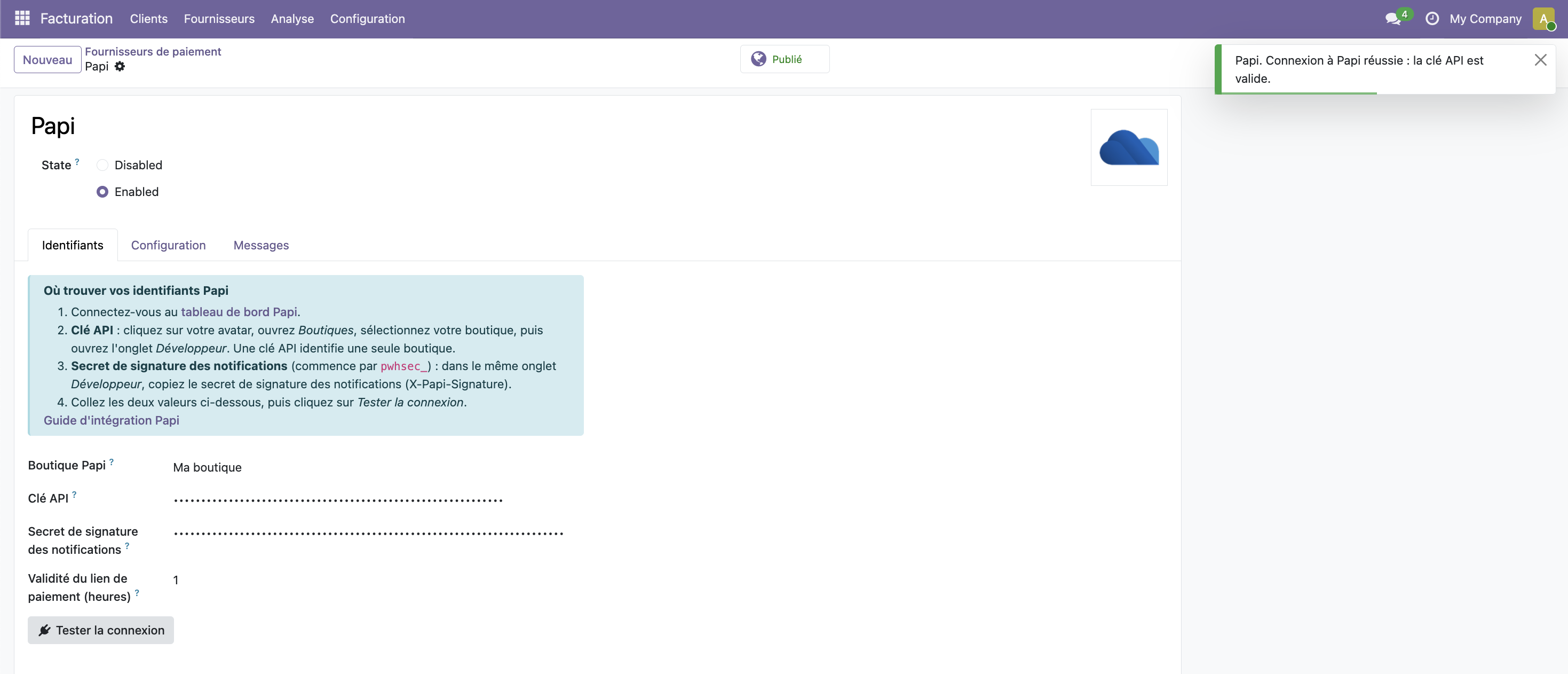
Cliquez sur Tester la connexion. Un message vert confirme que Papi accepte votre clé API. Passez ensuite l'état sur Activé : le bandeau disparaît et le fournisseur est publié sur le site. Papi est alors proposé au moment du paiement et sur les factures.
Dans l'onglet Configuration, vous pouvez aussi choisir le journal de paiement dans lequel Odoo enregistre les paiements Papi (un journal de type Banque), utilisé pour le rapprochement. Les pays et devises sont préréglés sur Madagascar et MGA.
Papi n'a pas de sandbox côté Odoo : les paiements Mobile Money sont réels. Pour essayer le module sans mouvement d'argent, activez le mode Test de votre boutique dans le tableau de bord Papi et utilisez la carte de test décrite dans l'environnement sandbox.
5. Activer la devise MGA
Papi fonctionne uniquement en MGA (Ariary malgache). Ouvrez Configuration → Comptabilité → Devises et vérifiez que le bouton de la colonne Actif est activé pour MGA. Pour l'eCommerce, créez aussi une liste de prix en MGA.
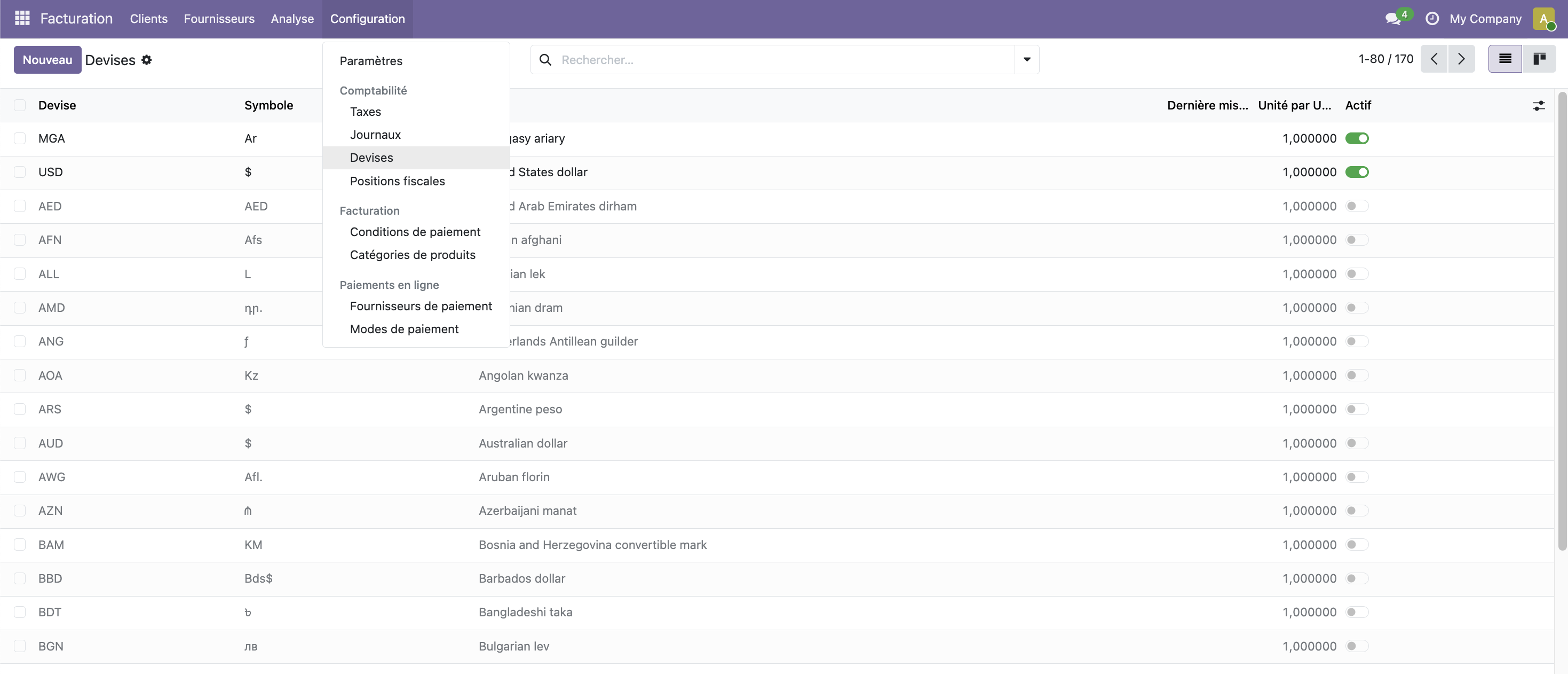
Si MGA n'est pas active, Papi n'est pas proposé et les paiements ne fonctionneront pas.
Ce que voit votre client
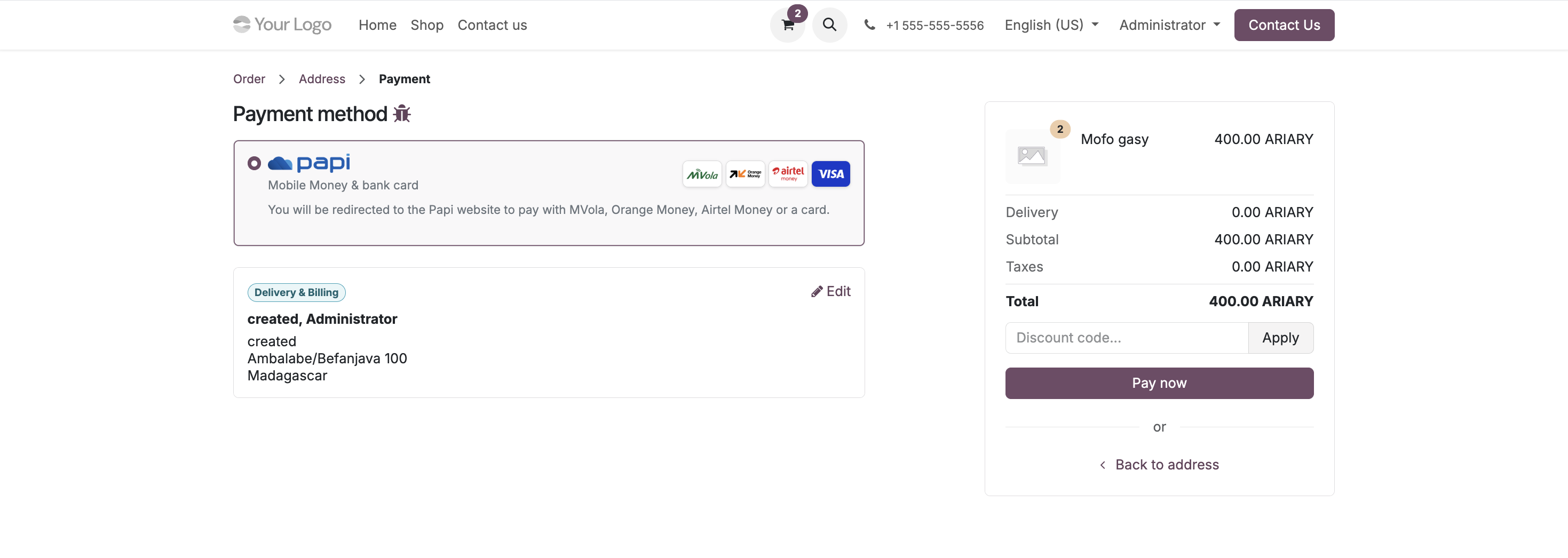
À l'étape Paiement de la commande, Papi est proposé sous la mention Mobile Money & carte bancaire, avec les logos de MVola, Orange Money, Airtel Money et Visa. Le client clique sur Payer maintenant, est redirigé vers la page sécurisée de Papi, y choisit son moyen de paiement, puis revient sur votre site. La commande est confirmée automatiquement dès que Papi a confirmé le paiement.
Payer avec Papi depuis le back-office
Un opérateur peut encaisser un paiement à la place du client (au comptoir, par téléphone…) :
- Ouvrez une facture comptabilisée ou un devis / une commande en MGA, puis cliquez sur Payer avec Papi. Le bouton n'apparaît que si Papi est activé et si le montant est d'au moins 300 MGA.
- Dans l'assistant, vérifiez le montant et saisissez le numéro de mobile du payeur.
- Cliquez sur Ouvrir la page de paiement Papi. Le client paie avec MVola, Orange Money, Airtel Money ou une carte.
- Le paiement est confirmé comme un paiement en ligne : la facture passe à Payé, ou la commande est confirmée.
Notifications (webhook)
Papi notifie Odoo du résultat de chaque paiement sur https://<votre-domaine>/payment/papi/webhook. Il n'y a rien à configurer dans le tableau de bord Papi : Odoo envoie l'URL avec chaque lien de paiement.
- Vérifiez que le paramètre système
web.base.urlcontient votre adresse publique en HTTPS. - Les notifications sont signées (
X-Papi-Signature, HMAC-SHA256) et protégées contre le rejeu. - Le statut du paiement est toujours revérifié auprès de l'API Papi : le retour du client n'est jamais considéré comme une preuve de paiement.
- Le traitement est idempotent : recevoir deux fois la même notification ne confirme jamais une commande deux fois.
- Une tâche planifiée, Papi: synchronize pending transactions, rattrape les notifications perdues et les liens de paiement expirés. Elle est active par défaut.
- Derrière Nginx ou Apache, transmettez le corps sans modification et conservez l'en-tête
X-Papi-Signature. Ne filtrez pas par adresse IP : Papi ne publie pas de plage d'adresses.
Voir Sécuriser les notifications pour le détail de la signature.
Ce qui est couvert
| Scénario | Pris en charge |
|---|---|
Paiement eCommerce (website_sale) | Oui |
| Factures payées depuis le portail client | Oui |
| Devis en ligne et liens de paiement standard | Oui |
| Bouton « Payer avec Papi » pour les opérateurs du back-office | Oui |
| Multi-société et multi-site web | Oui |
| Odoo Online (SaaS) | Non : les modules tiers ne peuvent pas être installés |
| Point de vente, abonnements, remboursements depuis Odoo, cartes enregistrées | Pas dans cette version |
Mise à jour et désinstallation
Pour passer à une nouvelle version du module :
odoo-bin -c odoo.conf -d <base> -u payment_papi --stop-after-init
Votre configuration (clé, secret, boutique) est conservée. La désinstallation remet le fournisseur Papi en état désactivé ; les transactions existantes et leurs références Papi restent consultables dans Odoo.
Support
Besoin d'aide ? Écrivez à support@papi.mg ou consultez la page Support.